Pengenalan Packet Tracer #1
Buat yang
belom tau paket tracer itu apa, Packet tracer ialah software aplikasi yang
digunakan untuk simulasi jaringan. Jadi buat agan yang belajar installasi dan
konfigurasi jaringan tapi nggak mau ribet beli alat, bisa cobain Packet tracer
ini.
Kita kenalan
dulu sama workspace nya…

Seperti yang
terlihat pada gambar di atas Packet tracer memiliki 2 Workspace, yaitu :
1. Logical Workspace
Workspace ini adalah yang pertama kali muncul ketika
agan membuka packet tracer. Di sini agan dapat membuat simulasi jaringan
berdasarkan logika.
Berikut ane contohin deh biar lebih paham. Ayo kita
buat jaringan paling sederhana, menggunakan sebuah Switch dan 2 PC. Caranya
sebagai berikut :
·
Agan klik simbol benda-benda aneh di pojok kiri
bawah.

·
Pilih Switch-PT. Lalu drag ke bagian workspace.

·
Kemudian tambahkan 2 PC. Klik lagi simbol benda
aneh di pojok kiri bawah.

·
Pilih PC-PT

·
Oke jadilah seperti berikut.

·
Sekarang tinggal hubungkan dengan kabel .

·
Klik pada PC0, pilih FastEthernet.

·
Lalu hubungkan ke Switch, gunakan FastEthernet
juga. Yang mana aja boleh…

·
Lakukan
hal yang sama untuk PC1
·
Nah jadilah seperti ini.

·
Oke sampai di sini dulu gan. Ane jelasin dlu
bagian Physical-nya.
2. Physical Workspace
Nah, jika bagian Logical Workspace digunakan untuk merancang
jaringan secara logik. Pada bagian Physical Workspace ini agan bisa merancang
jaringan yang sebenarnya. Di bagian ini Switch, PC, Hub, Router dan kabel-kabel
tampak nyata. Untuk menuju workspace ini, klik Physical Workspace pada pojok
kiri atas atau tekan Ctrl+P.
·
Pada bagian awal terlihat Home City seperti berikut.

·
Ini ceritanya sebuah kota.
·
Untuk membuat jaringan di dalam kota tersebut,
agan bisa double klik pada Home City
tersebut.

·
Terlihat Corporate
Office seperti berikut :
·
Ini maksudnya sebuah bangunan/kantor di dalam
sebuah Home City (kota).
·
Untuk membuat bangunan baru agan bisa klik New Building. Siapa tau agan ingin membuat
jaringan antar gedung semacam MAN
(Metropolitan Area Network). Nah kita nggak belajar itu dulu.
·
Double klik bagian Corporate Office tersebut.
·
Di dalam Corporate
Office tersebut terdapat Main Wiring
Closet.

·
Kenapa namanya Closet? Jangan mikir ke arah yang jorok
itu dulu -_-
·
Closet di sini maksudnya tempat kita meletakkan
kabel-kabel dan peralatan jaringan lainnya. Ya karena orang asing menyebut
peralatan itu adalah hal-hal jorok semacam closet. Oke fine nggak usah di
bahas -_-
·
Untuk menambahkan closet lagi ehh agan
bisa klik pada New Closet.
·
Coba agan klik Main Wiring Closet-nya.
·
Jika tadi agan telah membuat simulasi jaringan
pada bagian Logical Workspace, maka akan terlihat jaringan yang kita buat pada
bagian ini.

·
Coba geser-geser scrollbar-nya.
·
Akan terlihat sebuah Switch dan 2 PC berdasarkan
simulasi yang kita buat pada Physical Workspace tadi.
Sekian dulu pengenalan Packet
Tracer dari ane, nanti ane jelasin lebih lanjut lagi mengenai Packet Tracer.
Agen Pulsa Multichip Bisa Downline + Bonus
Isi ulang pulsa semua operator dan pembayaran tagihan PLN hanya dengan 1 kartu.
Agan juga bisa merekrut downline. Dan dapatkan bonus dari jumlah downline dan transaksi downline agan.
PENDAFTARAN GRATIS
Berminat??? Daftarkan segera diri anda di sini!
Cara Pendaftaran :
Pendaftaran lewat sms ==> Nama(spasi)Alamat(spasi)NomerHp
KIRIM KE : 083119663931
NB : NomerHp adalah nomer yang akan digunakan untuk transaksi pulsa.
Daftar Harga Pulsa:

Marketing Plan :
Bonus yang anda
dapatkan :
Jumlah
downline x jumlah transaksi x selisih harga
Contoh : mempunyai downline 50 masing-masing
downline melakukan transaksi 50x/hari dengan selisih harga 100, maka :
50
x 50 x 100=Rp. 250.000,-/hari
Atau
Bonus
anda sebulan (30 hari) = Rp. 7.500.000 per bulan
Bagaimana
jika jumlah downline anda lebih banyak dan juga jumlah transaksinya lebih
banyak, hasil yang anda dapatkan tentu lebih banyak lagi.
NB : Format transaksi akan diberikan setelah agan mendaftar.
^Lihat cara pendaftaran
Konfigurasi Wireless Mode Ad Hoc di Windows 7
Mode Ad-Hoc
digunakan untuk melakukan interaksi dengan komputer lain melalui wireless,
tanpa menggunakan perangkat tambahan seperti Access point. Cukup
menggunakan PC/Laptop agan sudah bisa
membangun sebuah jaringan wireless. PC/Laptop yang digunakan harus memiliki
wireless adapter. Biasanya laptop sudah ada fasilitas wifi-nya. Salah satu PC
atau laptop pada mode Ad-Hoc ini berfungsi sebagai SSID Broadcaster.
Berikut cara installasinya :
·
Klik
icon network seperti gambar di bawah ini :

·
Klik
Open
Network and Sharing Center :

·
Untuk
membuat sebuah Network baru, klik Set up
a new connection or network :

·
Pilih jenis koneksi yang paling bawah seperti di bawah ini :
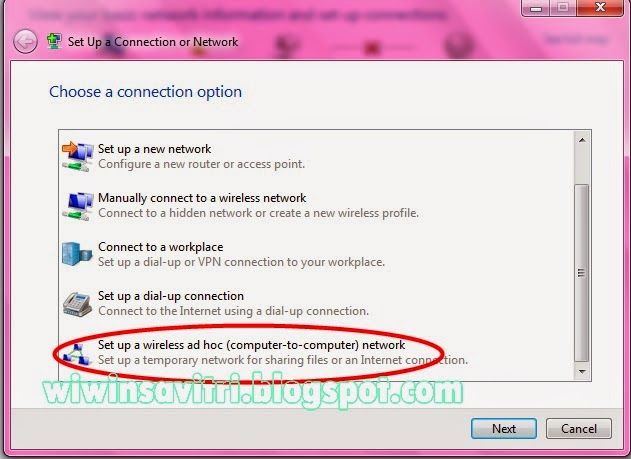
·
Maka
akan muncul seperti berikut :

·
Jaringan
Ad-Hoc ini bersifat sementara. Dapat digunakan untuk sharing files, presentasi, atau koneksi internet. Maksimum
jangkauannya hanya 30 feet atau sekitar 4 meter. Nah, jika sewaktu-waktu agan ingin konek ke
jaringan wireless, agan harus disconnect dulu dari jaringan Ad-Hoc ini.
·
Nah,
setelah agan klik Next akan muncul jendela pengaturan seperti ini :

·
Di
sini agan harus mengatur nama jaringannya/SSID pada Network Name. Ane isikan MerahJambu.
·
Berikutnya
pilih jenis keamanan pada Security type. Ane pilih WPA2-Personal
biar lebih aman.
·
Pada
Security key ketikan password yang akan agan gunakan.
·
Beri
tanda centang pada Save this network. Kemudian klik Next.
·
Proses
installasi dimulai. Tunggu beberapa saat.

·
Selesai
deh.. Klik Close

·
Nah
agan bisa cek keberadaan jaringan yang telah dibuat tadi, seperti ini :

·
Agan
tinggal menunggu user yang konek ke wifi agan.
·
Jika
ingin mematikan jaringan Ad-Hoc tersebut bisa klik disconnect.
Memasang IIS (Internet Information Server)

IIS adalah
server web yang disediakan oleh Microsoft, software ini ada pada setiap CD
instalasi sistem operasi Windows, dari Windows XP sampai dengan windows server.
Kita dapat mengaktifkannya pada saat instalasi atau setelah sistem operasi
Windows terpasang di komputer. IIS mendukung PHP dengan menggunakan teknik CGI,
FastCGI, dan modul server (ISAPI). Berikut cara memasang IIS di Windows 7
(untuk Windows versi lain cara pemasangannya hampir sama) :
Port Scanning Menggunakan NMAP di Kali Linux

Ini
adalah tutorial pertama admin tentang hacking untuk Kali Linux sendiri. Ane
awali dengan nmap. Kenapa nmap? Jika agan berfikir ingin melakukan exploitasi
server, hal pertama yang harus agan lakukan adalah mencari tahu IP dan Sistem
Operasi server itu sendiri. Nah, maka dari itu digunakan lah nmap. Nmap sendiri
merupakan singkatan dari (network mapping), digunakan untuk melakukan port
scanning terhadap IP Address yang tersambung dalam jaringan kalo menurut ane.
Tutorial ane berikutnya akan membahas tentang exploitasi server. Eitz.. tapi
tunggu dulu mari kita selesaikan nmapnya. :D
Membuat Virtual LAN Sederhana dengan VMWare

Eh, udah lama juga ya ane nggak ngeblog. Kangen banget nih
sama blog ane yang imut-imut ini T-T . Yaudah deh, kali ini ane sempetin
posting 1 tutorial. Sesuai dengan judulnya, pertama yang harus agan siapin tentunya
VMWare. Kenapa ane milih VMWare, ya kebetulan aja sih sebenernya. Hehee..


